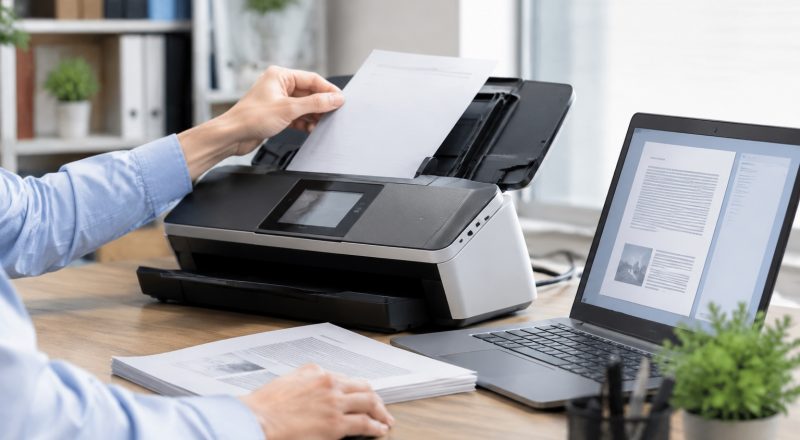
Скан документа может выглядеть аккуратно, но для компьютера он часто остается просто картинкой. Чтобы найти в нем нужный фрагмент, скопировать абзац или перенести данные в таблицу, изображение нужно преобразовать в текст. Для этого используют распознавание текста — технологию, которая считывает символы со сканов и страниц PDF.
Как извлекают текст из сканов и PDF
OCR-система анализирует изображение страницы, определяет области с текстом, распознает буквы и цифры, а затем формирует текстовый документ. В результате файл становится доступным для поиска, копирования и дальнейшей обработки. Некоторые инструменты сохраняют исходное расположение блоков, таблиц и заголовков, другие выдают только сплошной текст.
Важно различать PDF с текстовым слоем и PDF, созданный из сканированных изображений. В первом случае символы уже сохранены внутри файла, поэтому текст обычно можно выделить мышью. Во втором страница представляет собой картинку: без OCR поиск и копирование не сработают.
Когда нужно распознавание документов
- Архивы и договоры. Можно искать фамилии, даты, суммы и условия, не просматривая каждую страницу вручную.
- Счета и акты. Распознанные сведения проще переносить в учетные системы и электронные таблицы.
- Книги и учебные материалы. Текст можно цитировать, редактировать и адаптировать для электронного чтения.
- Анкеты и заявления. Данные из бумажных форм быстрее переводятся в цифровой формат.
- Техническая документация. Поиск по инструкции или чертежу с текстовыми пояснениями экономит время.
От чего зависит точность OCR
Качество результата определяется прежде всего исходным изображением. Четкий скан с ровными страницами обычно распознается лучше, чем фотография с тенями, бликами и наклоном. На точность также влияют разрешение, контраст, состояние бумаги, размер шрифта и выбранный язык.
Подготовьте файл перед обработкой
По возможности сканируйте документ при хорошем освещении и сохраняйте страницы без сильного сжатия. Убедитесь, что текст не обрезан, а лист расположен прямо. Если PDF состоит из фотографий, полезно предварительно выровнять страницы и повысить контраст. Для многоязычного документа выберите все используемые языки: иначе похожие символы могут распознаться неверно.
Проверьте результат вручную
Даже качественный OCR не гарантирует полного совпадения с оригиналом. Часто путаются похожие знаки, например цифра 1 и буква I, теряются дефисы, сноски и символы в таблицах. Особенно внимательно проверяйте суммы, номера документов, адреса и даты. Для юридических и финансовых материалов сверка с исходным сканом обязательна.
Как выбрать способ извлечения текста
Для нескольких страниц подойдет онлайн-сервис: загрузите файл, выберите язык и формат результата, затем скачайте распознанный текст. Такой вариант удобен, когда не требуется устанавливать программу. Перед загрузкой конфиденциальных документов проверьте правила хранения и обработки файлов.
Для регулярной работы с большими архивами удобнее настольное приложение или корпоративная система OCR. Они могут обрабатывать многостраничные PDF пакетно, экспортировать данные в разные форматы и поддерживать поиск по архиву. При выборе сравните точность на своих документах, лимит страниц, поддержку таблиц и возможность сохранить исходную структуру.
Что делать с распознанным текстом
После обработки сохраните результат в подходящем формате: DOCX для редактирования, TXT для простого текста или PDF с поисковым слоем для архива. Если важны таблицы и расположение блоков, проверьте, поддерживает ли инструмент экспорт с сохранением форматирования. Назовите файл понятно и храните рядом оригинал — так проще перепроверить спорные места.
Извлечение текста из отсканированных документов превращает изображения страниц в материал, с которым удобно работать. Чистый скан, правильный язык распознавания и проверка важных данных помогают получить надежный результат и быстрее находить нужную информацию в PDF.